

生成AIツールを使おうとしたら「Node.jsをインストールしてください」って出てきた・・・なにこれ?

聞き慣れない単語で不安になりますよね。でも大丈夫です!
生成AIやローカルで動かすWEBツールを導入しようとした際、突如としてあらわれる「Node.js(ノードジェイエス)」という単語。
「プログラミングの知識なんてないのに、変なソフトを入れてPCがおかしくなったらどうしよう…」と不安になって作業が止まってしまっていませんか?
この記事では、IT知識ゼロの初心者の方に向けて、以下の内容を徹底的に噛み砕いて解説します。
- Node.jsとは一体何なのか?(超シンプルな例えで解説)
- なぜ生成AI関連ツールを使うときに必要なのか?
- Windowsへの正しいインストール手順
- インストール途中で出るダイアログの正しい選び方
この記事を読み終わるころには、Node.jsの不安が一切なくなり、目的のAIツールをスムーズに動かせるようになりますよ!
Node.jsとは?なぜ生成AIで必要なのか
Node.jsを例えるなら「万能エンジン」
通常、JavaScript言語は、EdgeやChromeなどの「Webブラウザの中」でしか使用しません。Webサイトのボタンをポチっと押したときにいろいろ処理をさせるための言語だからです。
しかし、「ブラウザの外(あなたのパソコン本体)でもJavaScriptを動かしたい!」という要望に応えた作られたのが Node.js です。
つまり、Node.jsを入れることで、あなたのパソコンが「JavaScriptで書かれたプログラムを実行できる環境」に変身します。
なぜ生成AIツールでNode.jsが必要なのか?
最近の生成AIツール(SillyTavernや各種WebUIの拡張機能など)は、フロントエンド(操作画面)やバックエンド(API通信の仲介)がJavaScript/TypeScriptで書かれていることが非常に多いです。
Python(ComfyUIなどで使う言語)が「AIの頭脳計算」を得意とするのに対し、Node.jsは「画面の表示や高速なデータのやり取り」が得意です。そのため、AIツールの裏方としてNode.jsがセットで求められるケースが増えています。
手順・使い方・設定方法(Windows用)
それでは、実際にNode.jsをインストールしていきましょう。
公式サイトからインストーラーをダウンロード
まずは、公式ノートからインストーラーを入手します。
- Node.js公式サイトにアクセスして「Node.js®を入手」ボタンからダウンロードページへ移動します。
- ダウンロードページの上部からバージョンを選択できます。デフォルトで「LTS(推奨版)」の最新版が選択されていますので変更不要です。
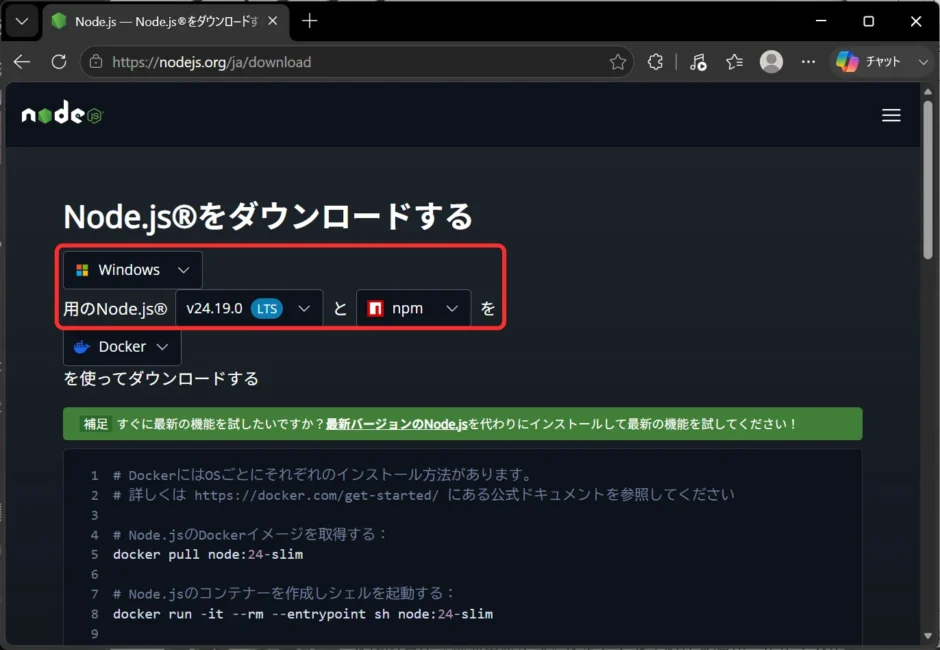
- ダウンロードページから「Windowsインストーラー(.msi)」ボタンをクリックするとダウンロードが始まります。
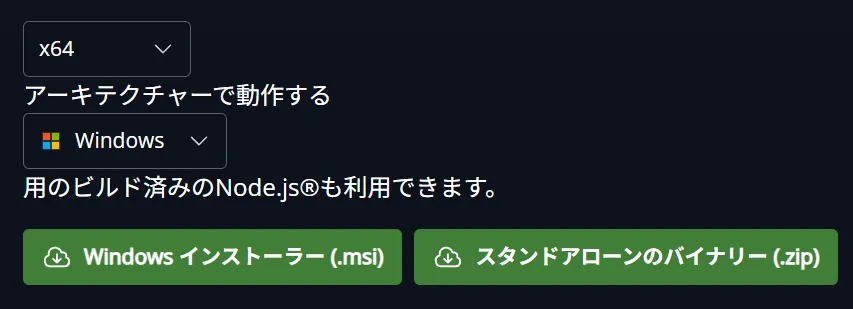
公式サイトではDockerを使用してのインストール方法が紹介されていますが、Node.jsを使うだけならインストーラーからの導入でOKです。
インストーラーを実行(基本は「Next」連打でOK)
ダウンロードした .msi ファイルをダブルクリックして起動します。
- Welcome画面で [Next] をクリック
- 利用規約が表示されるので、[I accept the terms...] にチェックを入れて [Next]
- インストール先のフォルダ指定(変更不要)で [Next]
- カスタムセットアップ画面(変更不要)で [Next]
【重要】拡張モジュール追加の選択
途中で以下のような画面が表示されます。ここが一番つまずきやすく、「どうすればいいの」と迷いやすいポイントです!
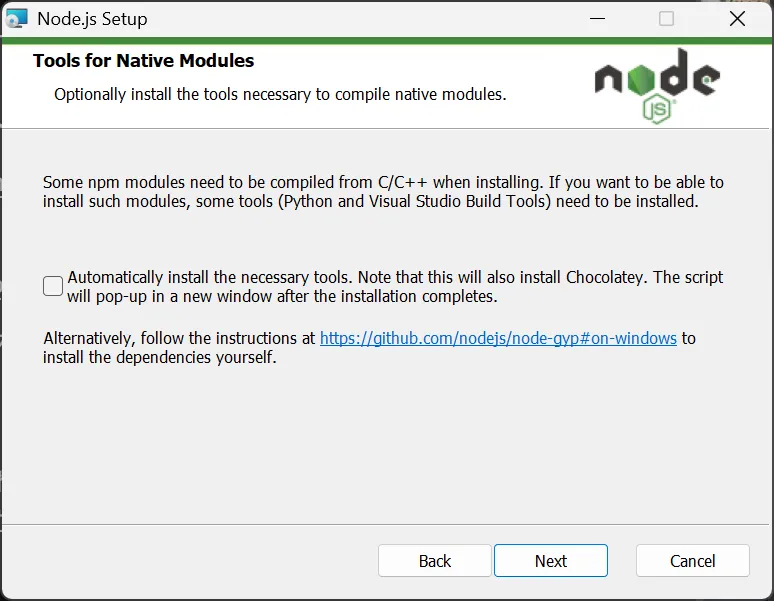
画面には次のように書かれています。
Automatically install the necessary tools. Note that this will also install Chocolatey...
(必要なツールを自動的にインストールします。これにはChocolateyも含まれます…)
判断理由の解説
- Python環境のクラッシュを防ぐため:ComfyUIやWebUIユーザーは、独自のPython環境(Anaconda、venv、ポータブル環境等)を繊細に構築しています。ここでChocolatey版のPythonが勝手にシステムに導入されると、環境変数の優先順位が書き換わり、既存のAIツールが動かなくなるトラブルが発生する可能性があります。
- 空き容量の無駄遣いを防ぐため:Visual Studio Build Toolsは、数GB〜十数GBという膨大なディスク容量を消費します。
- そもそも殆どのAIツールで不要だから:SillyTavernをはじめとする多くのWebツールは、ビルド不要な純粋なJavaScriptコードで動作します。C++のコンパイルを必要とする特殊な拡張モジュール(node-gyp)を使う機会は、一般ユーザーにはほぼありません。

もし必要になったら、その時だけ手動でインストールすれば十分!
インストール完了と動作確認
[Install] ボタンを押してインストールが完了したら動作確認をしましょう。
- キーボードの
Win + Rを押し、cmdと入力してEnter(コマンドプロンプトが開きます) - 以下のコマンドを入力してEnter
node -v- バージョン番号が表示されればインストール完了です!
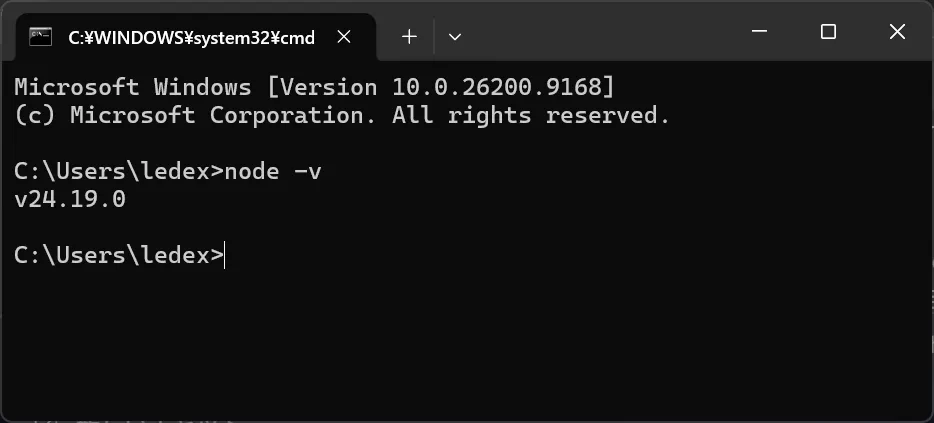
Node.jsを導入してみての感想
私自身、普段からComfyUIなどのPythonベースのAIツールを複数導入しており、依存関係が繊細な Pythonの環境管理にはかなり神経を使っていました。
そんな中、SillyTavernを動かすために「Node.jsが必要」と知り、インストーラー途中の「Tools for Native Modules」を見たときは手が止まりました。「ChocolateyやらPythonやらを自動的に入れる」と書いてあったからです。「せっかく構築したAI環境が壊れたら嫌だな…」とかなり警戒したのを覚えています。
結果として、直感を信じてチェックを【OFF】にして進めましたが、これは正解でした。
SillyTavernは何の支障もなく起動しましたし、大切に育てるように設定したComfyUIや他のPython環境にも一切の悪影響が出ませんでした。
「英語を読まずにとりあえず全部ONにする」というインストール方法はよくないですね(笑)
初心者がつまずきやすいポイントと対処法
コマンドプロンプトで
node -vと打っても「認識されていません」と出るコマンドプロンプトを再起動してください
Node.jsをインストールした際、環境変数(PATH)が更新されますが、すでに開いていたコマンドプロンプトには反映されません。一度黒い画面を閉じ、もう一度開いて試してみてください。それでもダメな場合はPCを再起動してみましょう。後からC++コンパイル(node-gyp)が必要になったらどうする?
いつでも手動で追加インストール可能です
万が一「node-gypエラー」が出た場合は、あとから「Visual Studio Installer」を公式サイトからダウンロードしてインストールすれば解決します。最初から自動で入れる必要は全くありません。
まとめ
最後に、記事の重要ポイントを復習しましょう!
Node.jsの準備さえ整えば、魅力的なAIツールたちの世界が一気に広がります。ぜひ安全にセットアップを完了させて、AIライフを楽しんでくださいね!
【初心者向け】Node.jsとは?生成AIツールに必要な理由と正しいインストール手順
聞き慣れない単語で不安になりますよね。でも大丈夫です! 生成AIやローカルで動かすWEBツールを導入しようとした際、突如としてあらわれる「Node.js(ノードジェイエス)」という単語。「プログラミングの知識なんてないのに、変なソフトを入れてPCがおかしくなったらどうしよう…」と不安になって作業が止まってしまっていませんか? この記事では、IT知識ゼロの初心者の方に向けて、以下の内容を徹底的に噛み砕いて解説します。 Node.jsとは一体何なのか?(超シンプルな例えで解説) なぜ生成AI関連ツールを使うと ...

妄想推しキャラとの会話ツール「SillyTavern」とは?向き不向き・注意点まとめ
AIキャラとの会話やロールプレイに特化したUI「SillyTavern(サリータバーン)」の基礎知識を分かりやすく解説!できることや得意な用途、LM Studioとの違い、NSFWの仕様や注意点まで網羅。AIとのなりきりチャットを体験したい初心者必見です。