

ローカル環境で画像生成AIや軽量LLM(大規模言語モデル)を動かそうとしたとき、解説サイトでこんな手順を見たことはありませんか?
「まずはGitをインストールして、
git cloneを実行してください」
「プログラミングをしたいわけじゃないのに、なぜGitが必要なの?」と疑問に思いますよね。
この記事では、IT知識ゼロの初心者に向けて、Gitの基本的な役割と、迷わずできるインストール手順を分かりやすく解説します。
Gitとは?なぜローカルAIで必要なのか
Gitとは「超優秀なファイルの記録係」
Gitとは、一言で言うと「ファイルの変更履歴を記録・管理してくれるツール」です。
ゲームのセーブデータのように「〇月〇日時点の状態」を記録しておけるため、万が一プログラムを壊してしまっても、いつでも過去の状態に巻き戻せます。
なぜローカルAIでGitが使われるのか?
ローカルAIのツール(WebUIやComfyUIなど)は、世界中の開発者が毎日猛スピードで改良しています。
もしこれを毎回ZIPファイルでダウンロードして解凍していたら、アップデートのたびに全ファイルを置き換える大変な作業になります。
Gitを使っていれば、コマンドを1行打つだけで、最新機能だけを自動で差分更新できるのです。
Git のインストール手順(Windows向け)
Windowsへのインストール手順を解説します。基本は「Next」を押していけば完了しますが、1箇所だけ重要なポイントがあります。
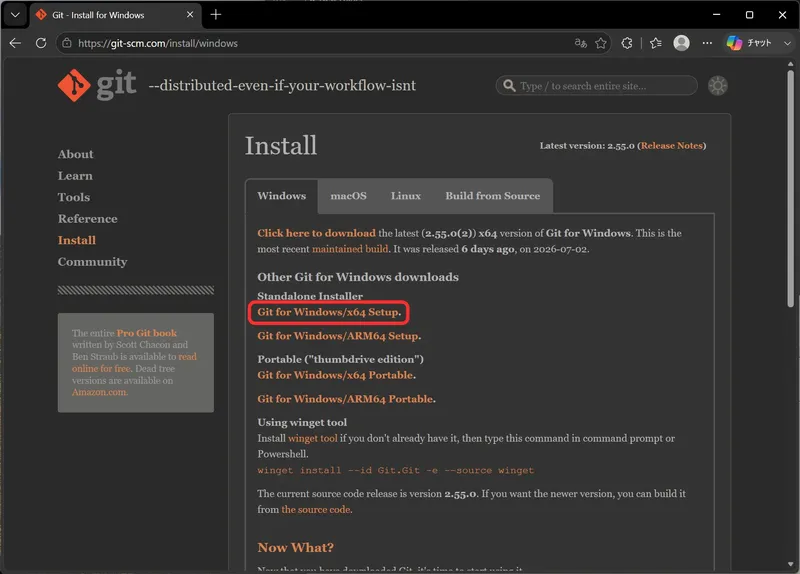
公式サイトからインストーラを取得
- Git公式サイトにアクセスします。
- 「Install for Windows」ボタンをクリックします。
- 「Git for Windows/x64 Setup」を選択してダウンロードします。
インストーラを実行
ダウンロードした .exe ファイルをダブルクリックして実行します。
基本的には [Next] を連打 して進めて問題ありません。
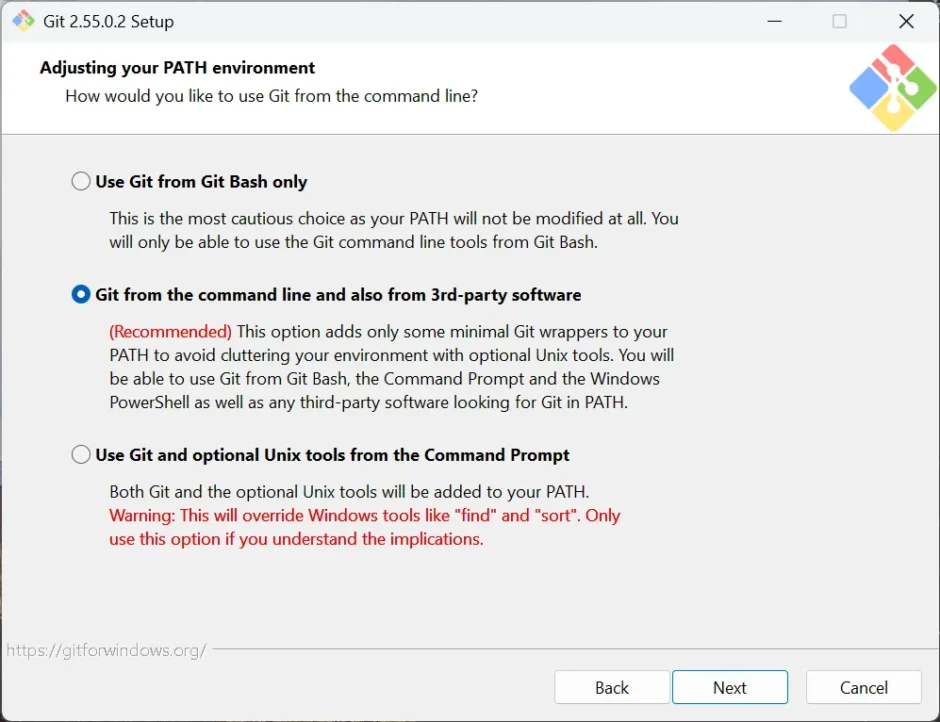
【重要】PATH環境設定の調整
途中で 「Adjusting your PATH environment」 という画面が出てきます。ここが一番の分岐点でGitの使用感に関わってきます。
最後まで進めて完了
PATH設定が終わったら、その後の画面もすべてデフォルト([Next] のまま)で進め、最後に [Install] を押せば完了です。
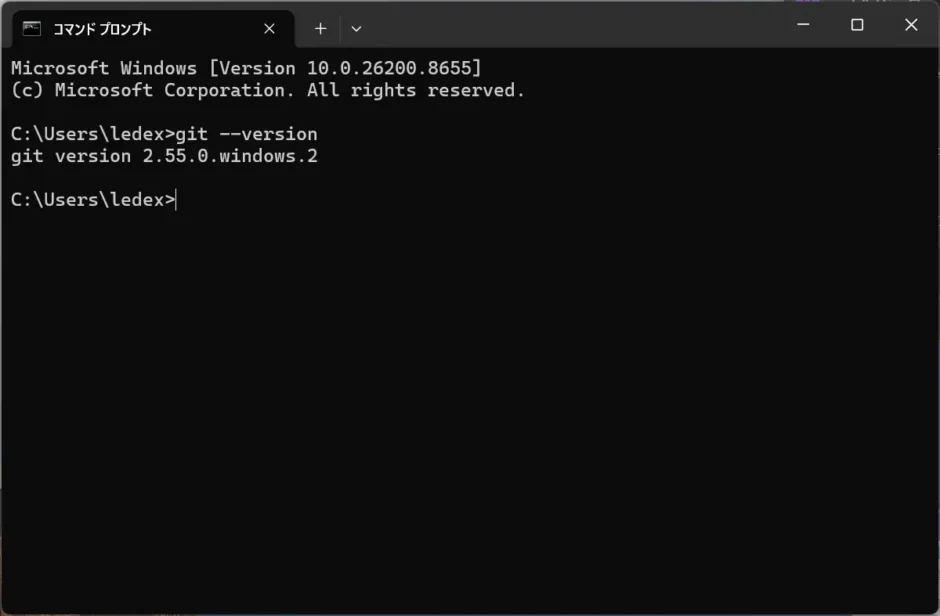
ちゃんと入ったか確認しよう!
- キーボードの
Win + Rを押し、cmdと入力してEnter(コマンドプロンプトが開きます) - 以下のコマンドを入力してEnter
git --version- バージョンが表示されればインストール完了です!
Gitを導入するメリット
- ローカルAIツールの導入がコマンド1行で済む
- 最新版へのアップデートが超簡単になる
- ファイルが破損しても元に戻せる
他の選択肢との比較:Zipダウンロードじゃダメ?
GitHubからファイルを落とす際、Gitを使わずに「Download ZIP」で入手することも可能です。
| 比較項目 | Gitでダウンロード(git clone) | ZIPファイルでダウンロード |
|---|---|---|
| 最初の入手 | 手軽(コマンド1行) | 手軽(クリック&解凍) |
| アップデート | git pullコマンドのみ | 毎回ZIPを落とし直して再配置 |
| おすすめ度 | 開発スピードの速いローカルAI運用なら圧倒的におすすめ | 1発試してみたいだけの用途ならアリ |
実際に使ってみた感想
私も最初は「開発するわけでもないのにGitなんて…」と怯えていました。
しかし、実際に導入してみると、ローカルAIのアップデート作業がボタン一つ(または1行のコマンド)で終わる快適さに感動しました。
「黒い画面」に対する苦手意識も、決まったコマンドを打つだけだと分かればすぐに消えました。ローカルAIを本気で楽しむなら、最初に入れておいて間違いなく損はありません。
初心者がつまずきやすいポイントと対処法
インストールしたのに「gitは認識されていません」と出る
インストール前から開いていたコマンドプロンプトを使っている可能性があります。
一度黒い画面(コマンドプロンプトやPowerShell)を閉じ、再起動してから再度試してください。PATH環境設定を間違えて「1番目」を選んでしまった
もう一度インストーラーを起動して、上書きインストールすれば設定をやり直せます。
まとめ:Gitを入れてローカルAIの世界を楽しもう!
- Gitはファイルの変更履歴を管理するタイムマシンのようなツール
- ローカルAIツールのインストール&更新を爆速にするために必須
- インストール時のPATH設定は「2番目(推奨)」を選べばOK
一度設定してしまえば、あとは背景で勝手に活躍してくれます。さっそくGitを入れて、ローカルAIの快適な環境を作りましょう!

【初心者向け】Gitとは?なぜローカルAI導入で必要なのか&Windowsインストール手順
ローカル環境で画像生成AIや軽量LLM(大規模言語モデル)を動かそうとしたとき、解説サイトでこんな手順を見たことはありませんか? 「まずはGitをインストールして、git clone を実行してください」 「プログラミングをしたいわけじゃないのに、なぜGitが必要なの?」と疑問に思いますよね。 この記事では、IT知識ゼロの初心者に向けて、Gitの基本的な役割と、迷わずできるインストール手順を分かりやすく解説します。 この記事で分かること Gitの正体:ファイル変更の歴史を記録する「タイムマシン付き保管庫」 ...
【初心者向け】Node.jsとは?生成AIツールに必要な理由と正しいインストール手順
聞き慣れない単語で不安になりますよね。でも大丈夫です! 生成AIやローカルで動かすWEBツールを導入しようとした際、突如としてあらわれる「Node.js(ノードジェイエス)」という単語。「プログラミングの知識なんてないのに、変なソフトを入れてPCがおかしくなったらどうしよう…」と不安になって作業が止まってしまっていませんか? この記事では、IT知識ゼロの初心者の方に向けて、以下の内容を徹底的に噛み砕いて解説します。 Node.jsとは一体何なのか?(超シンプルな例えで解説) なぜ生成AI関連ツールを使うと ...