

「ChatGPTなどの生成AIは便利だけど、機密情報を入力するのは不安…」
「月額費用を気にせず、自分のパソコンで自由にAIを動かしたい!」
そんな風に思ったことはありませんか?
最近注目を集めているのが、自分のPC上でAIを動かす「ローカルLLM(ローカルAI)」です。
でも、初心者の頃の私もそうでしたが、「環境構築って難しそう」「プログラミングの知識がないと無理なのでは?」と足踏みしてしまいますよね。
そこで今回ご紹介するのが、誰でも驚くほど簡単にローカルAI環境を作れる神ツール「Ollama(オラマ)」です!
この記事通りに進めれば、今日からあなたのPCが自分専用のAIサーバーに早変わりしますよ!
Ollamaとは?
そもそも「ローカルLLM」って何?
普段使っているChatGPTやClaudeは、クラウド上(OpenAIなどのサーバー)で動いているAIです。
一方、「ローカルLLM」は、あなた自身のパソコンのスペックを使ってAIを動かす仕組みのこと。ネット接続がなくても動作し、入力したデータが外部に漏れる心配もありません。
Ollamaのここがスゴイ!
Ollamaは、ローカルLLMを動かすための「AIエンジン+モデル管理ツール」のような存在です。
従来、ローカルAIを構築するには、Python環境を整えたり、複雑なモデル設定ファイルをダウンロードして手動で配置したりと、初心者にはハードルが高すぎました。
しかし、Ollamaを使えばコマンドを1行打つだけで、モデルのダウンロードから実行まで一括で行ってくれます!
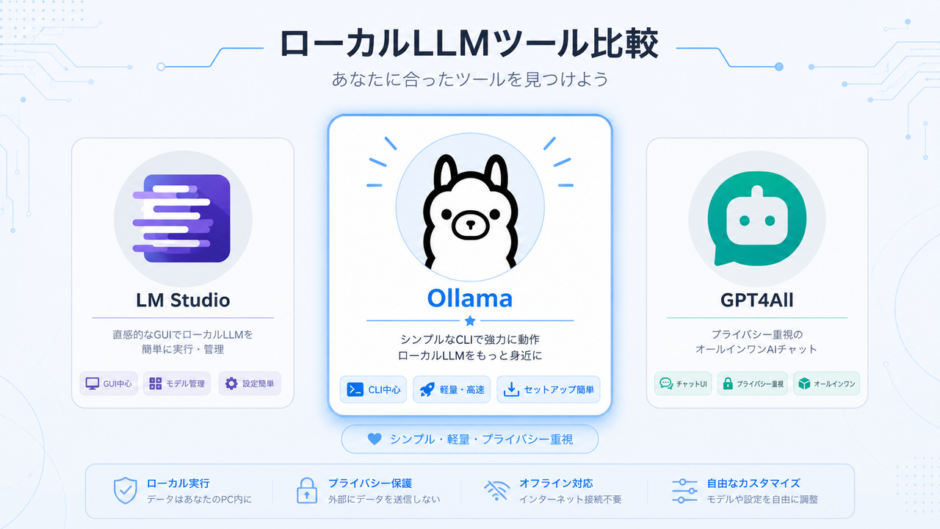
他ツール(LM Studio / GPT4All)との違い
ローカルAIツールとしてよく比較されるのが「LM Studio」と「GPT4All」です。
| ツール名 | 操作画面 | 特徴 | こんな人におすすめ |
|---|---|---|---|
| Ollama | コマンドライン(CLI) | 圧倒的に動作が軽い。外部アプリとの連携(API)が超簡単 | 動作の軽さ重視、SillyTavern連携したい人 |
| LM Studio | 専用アプリ画面(GUI) | 画面が見やすく、パラメータ調整が直感的にできる | コマンド操作が苦手で視覚的に操作したい人 |
| GPT4All | 専用アプリ画面(GUI) | 独自ドキュメントの読み込み(RAG)が標準で得意 | 手持ちのPDFなどをAIに読ませたい初心者 |

「コマンドライン(黒い画面)を使うの…?」と不安になるかもしれませんが、大丈夫!打ち込むコマンドはたった1〜2種類だけです!
インストール手順(Windows前提)
それでは、実際のOllama インストール手順を解説していきます。(※本記事ではWindows環境を例に解説します)
Ollamaの公式サイトを見ると、Windowsへのインストール方法として、以下の2種類の方法が紹介されています。
- Windows PowerShellからのインストールコマンド
- インストーラのダウンロード
どちらの方法でもよいのですが、今回は PowerShellからのインストールを試してみます。
Windows PowerShellでのインストール
Windows標準の「PowerShell」を使います。
インストールを実行
Windows PowerShellを起動して、以下のコマンドを実行します。(管理者権限不要)
irm https://ollama.com/install.ps1 | iexこれだけでインストールが完了します!特別な設定は一切不要です。
PowerShellで動作確認
バージョン確認をすることで、Ollamaがインストールされていることを確認します。
ollama --version「ollama version is 0.x.x」といった表示が出れば、無事にollama windowsへのインストール成功です!
ちなみに、Ollamaの公式サイトは以下となります。
知っておくべき!モデルの保存場所と注意点
モデル格納フォルダ
OllamaでダウンロードしたAIモデルは、デフォルトで以下のフォルダに保存されます。
AIモデルは1つあたり数GB〜十数GBという大きな容量がありますので、Cドライブの空き容量が少ない方は注意してください。
モデルの保存場所を変更したい場合
モデルを別ドライブに置きたい場合は、環境変数 OLLAMA_MODELS を設定します。
設定後、Ollamaを再起動すると反映されます。
モデル追加方法(Ollamaの使い方)
インストールができたら、実際にAIモデルを読み込んで会話してみましょう!
モデルをダウンロード
Windows PowerShellを開き、以下のコマンドを入力してEnterを押します。今回はMeta社が開発した人気のオープンモデル「Llama 3.1」を使ってみます。
ollama run llama3.1自動的にモデルのダウンロードが始まり、完了すると「>>>」という入力待ち画面になります。ここでメッセージを打ち込めば、すぐにAIとの対話が楽しめますよ!
モデルを起動して実行
ダウンロード済みのモデルを起動して実行する場合、以下のコマンドを実行します。
ollama run {モデル名}「>>>」という入力待ち画面になったら、メッセージを打ち込みます。
LLMから回答が返ってきます。
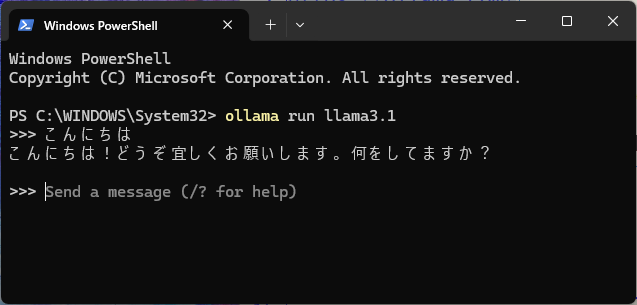
対話を終了したいときは、/bypass や /exit と入力するか、Ctrl + D を押せば元に戻ります。
知っておくと便利な「AIモデル管理」コマンド
OllamaでのAIモデル管理は非常にシンプルです。覚えておくべき基本コマンドは以下の3つだけ!
ollama pull {モデル名}ollama listollama rm {モデル名}Ollamaのモデルについて
Ollama がダウンロードするモデルは、safetensors ではなく独自形式で保存されます。
または、任意の GGUFモデルを格納して使用できます。
メリット・デメリットと必要PCスペック
メリットとデメリット
実際に使ってみて感じた、Ollamaのメリット・デメリットをまとめました。
パソコンの推奨スペック目安
ローカルLLMを快適に動かすには、グラフィックボード(GPU)の性能(VRAM容量)が鍵となります。
他ツールとの比較(どんな人に向いている?)
- PCの動作をできるだけ軽く保ちたい人
- SillyTavernやWebUIなどの外部ツールと連携したい人
- コマンド操作に抵抗がない(または慣れたい)人
- ChatGPTやCopilotと同じように使いたい人
- モデルのパラメータ変更などをマウスクリックで直感的に行いたい人
- 自作のPDFやテキストファイルを読み込ませてAIに検索させたい人(RAG利用)
まとめ
今回のポイント復習
- Ollamaはコマンド1行でローカルAI環境を作れる超優秀ツール!
- Windowsでもインストールまでコマンドのみで数分で準備完了
- モデル追加は ollama runコマンドを打つだけ
- 外部ツール連携もポート番号 11434 を指定するだけでとても簡単!
ローカルLLMの世界は、一度環境を作ってしまえば月額費用もかからず、自分好みにいくらでもカスタマイズできる夢のような空間です。
まずは軽量なモデルから、ぜひあなたのPCでAIを動かす楽しさを体験してみてください!