

1. はじめに:絵が描けなくても「理想の1枚」は作れる!
「自分のイメージを形にしたいけど、絵を描く才能がない…」そんな悩み、AIが解決してくれる時代になりました。
生成AIを使えば、まるで写真のような自然な人物像や、プロのイラストレーターが描いたような美麗なファンタジー画を、たった数行のテキスト(プロンプト)だけで生み出すことができます。
nano banana proや Grokなどお絵描きAIサービスを提供しているクラウドサービスはたくさんありますが、利用回数など気にせずにローカルPCで自由に試行したいと思いませんか?
本記事では、数ある画像生成ツールの中でも最も自由度が高い「Stable Diffusion(ステーブル・ディフュージョン)」を、初心者でも迷わずインストールする方法を解説します!
2. Stable Diffusionって何?お絵描きツールの定番
Stable Diffusionは、自分のPCで動かせる「無料の画像生成AI」です。
筆やペンの代わりに「言葉」を使って絵を描く、新しいタイプのお絵描きツールだと考えてください。
特に有名なのが「Automatic1111」というパッケージです。世界中で最も使われており、困った時の情報も多いので、初心者が最初に触るならこれ一択です!
3. なぜ「Stability Matrix」がいいの?初心者に優しい3つの理由
昔はStable Diffusionを動かすために、Pythonをインストールしたり、真っ黒な画面(コマンドプロンプト)を操作したりと、初心者にはハードルが高すぎました。
それを一挙に解決してくれるのが「Stability Matrix」です!
- Python不要: 難しい設定をすべて自動でやってくれます。
- 管理が楽: 複数のAIモデルやパッケージを一括管理できます。
- ポータブル仕様: PCのシステムを汚さず、フォルダごと移動や削除が可能です。
4. 準備:ポータブル版でPCを汚さずスマートに管理
Stability Matrixは「ポータブル版」が断然おすすめです!
💡 ポータブル版のメリット
インストール作業が不要で、解凍したフォルダを好きな場所に置くだけ。外付けSSDにフォルダごと入れておけば、他のPCでもそのまま使えますし、PCを買い替えた時の引っ越しもコピペするだけで終わります!
5. 実践1:Stability Matrixのインストール手順
それでは、実際に導入してみましょう。
step
1開発サイトからダウンロード
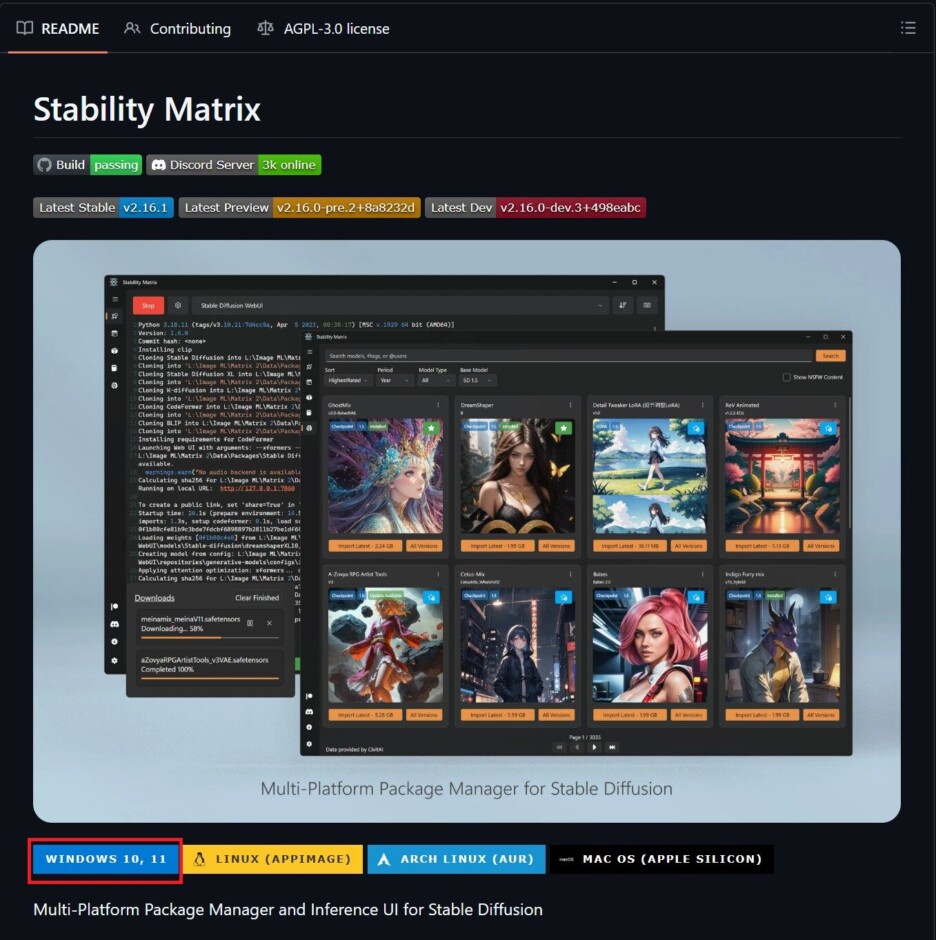
GitHubのStability Matrixリリースページから、最新のWindows版zipファイルをダウンロードします。
step
2ZIPファイルを解凍する
ダウンロードした zipファイル(StabilityMatrix-win-x64.zip)を、適当な場所に展開します。
step
3インストーラを起動する
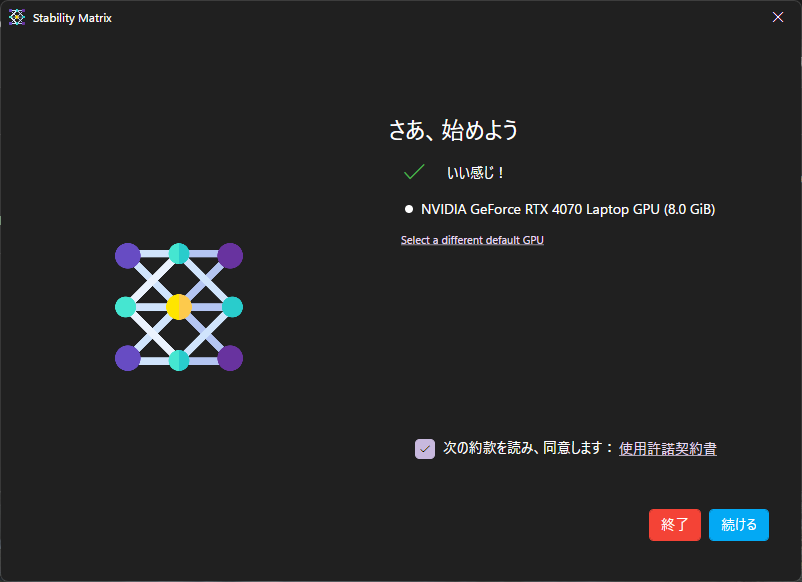
フォルダ内にある StabilityMatrix.exe をダブルクリックして起動します。
自動的にGPUが検出されて、動くかどうか診断してくれます。VRAM8.0GBだとギリギリだと思いますが「いい感じ!」だそうです。
step
4インストール先を選択
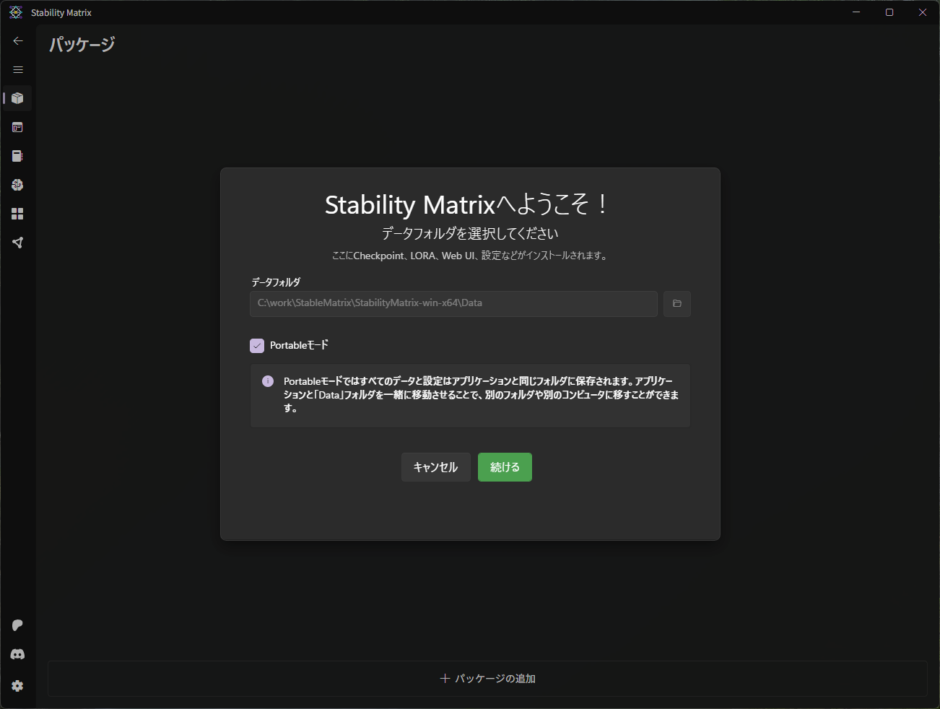
Stability Matrixのインストール先となるDataフォルダを選択します。
ポータブル版であれば、後でコピペで移動できますのでデフォルトのままでよいです。
step
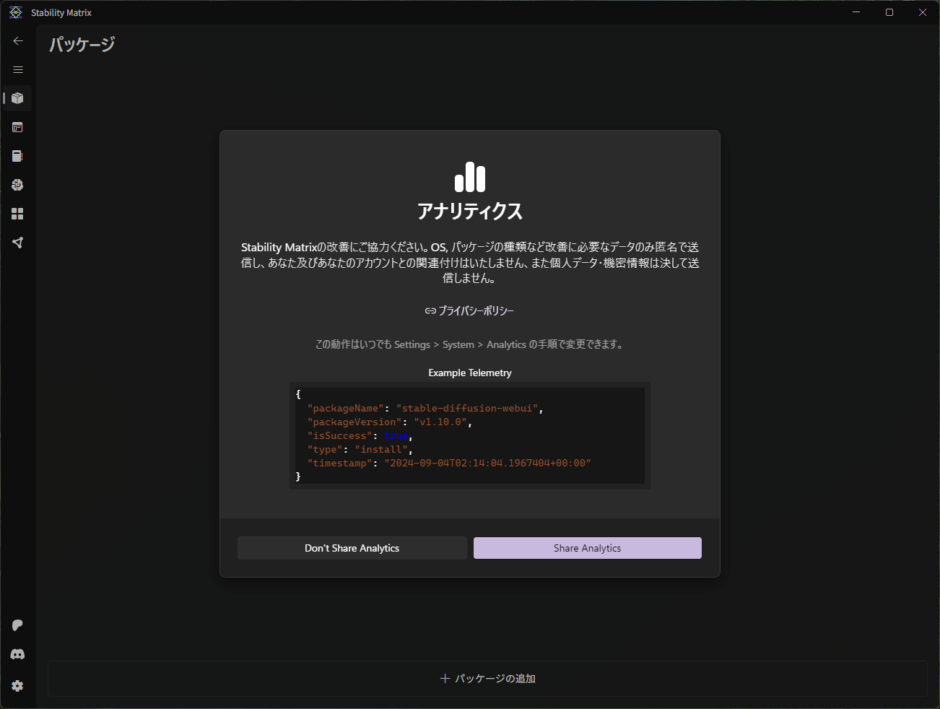
5アナリティクスの送信可否を選択
Stablility Matrixの改善のための情報の自動送信を許可するかどうか選択します。
まあ、「Don't Share Analytics」で問題ありません。
6. 実践2:Stable Diffusion(Automatic1111)のインストール手順
ここからの手順は Stable Diffusoinoのインストールとなります。Stability Matrixのインストール時は自動的にパッケージの追加へ遷移します。
step
6Stable Diffusion(Automatic1111)をインストールする
インストールするパッケージを選択します。
Stability Matrixは画像生成や動画生成などいろいろなツールをパッケージとしてインストール可能です。今回は Stable Diffusionの Automatic1111版をインストールしますので、「Stable Diffusion WebUI By AUTOMATIC1111」を選択して「インストール」ボタンをクリックします。
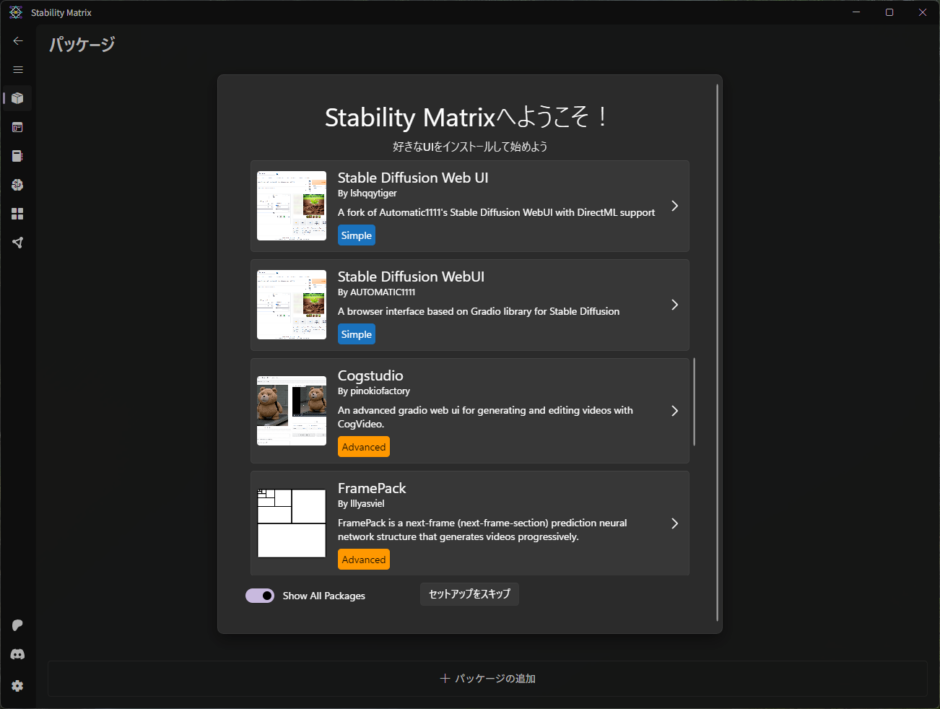
Stable Diffusion Web UIはインストール可能パッケージが2種類あり、「どう違うんだ?」と思った人も多いかと思います。
ishqqytiger版は、主に中国圏中心に展開されているSDXL特化派生版となります。拡張性は少なめですがで A1111版と比較して非常に高速なので低スペックマシンで A1111が重いという場合は ishqqytiger版を試してみるとよいです。
step
8モデルを選択する(初回パッケージインストール時のみ)
Stable Diffusionの最重要項目!モデルを選択します。
Stable Diffusionでは、アニメ調、イラスト調、写実調など、描きたいスタイルに応じた適切なモデルをインストールする必要があります。
Stability Matrixの初回インストール時は、おすすめモデルを4種類提示してくれます。お好きな絵柄のモデル選択して「ダウンロード」ボタンをクリックすれば該当モデルがダウンロードされますが、お気に入りのモデルを自分で探したい場合は何も選択せずに「閉じる」で進めてしまっても良いです。
通常のパッケージインストール時では、このモデル選択は出てきません。
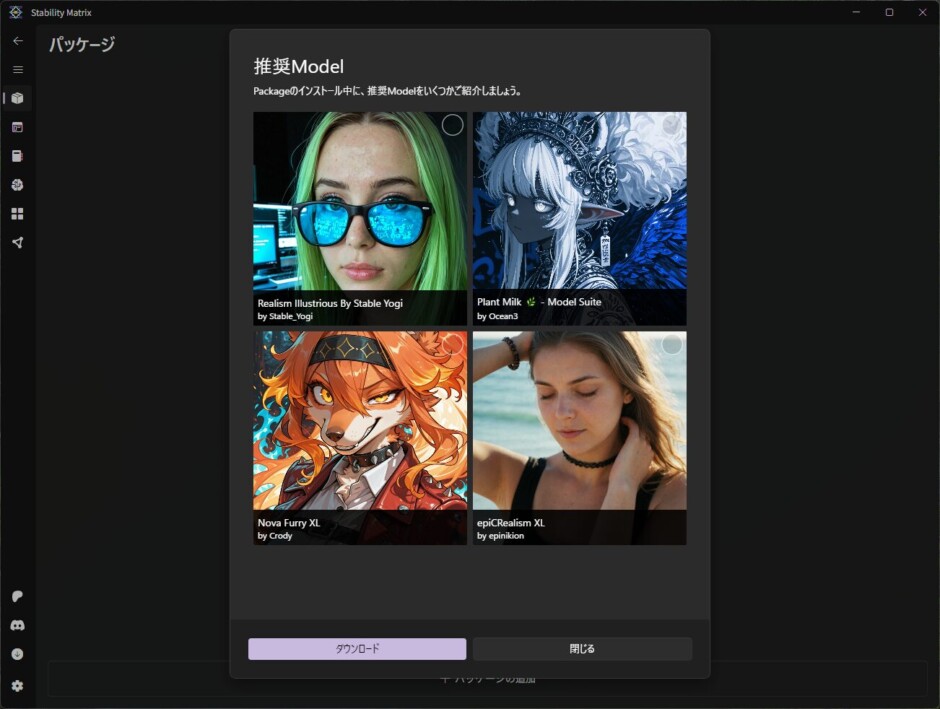
おいらのお勧めはここにはない!
step
9インストール開始
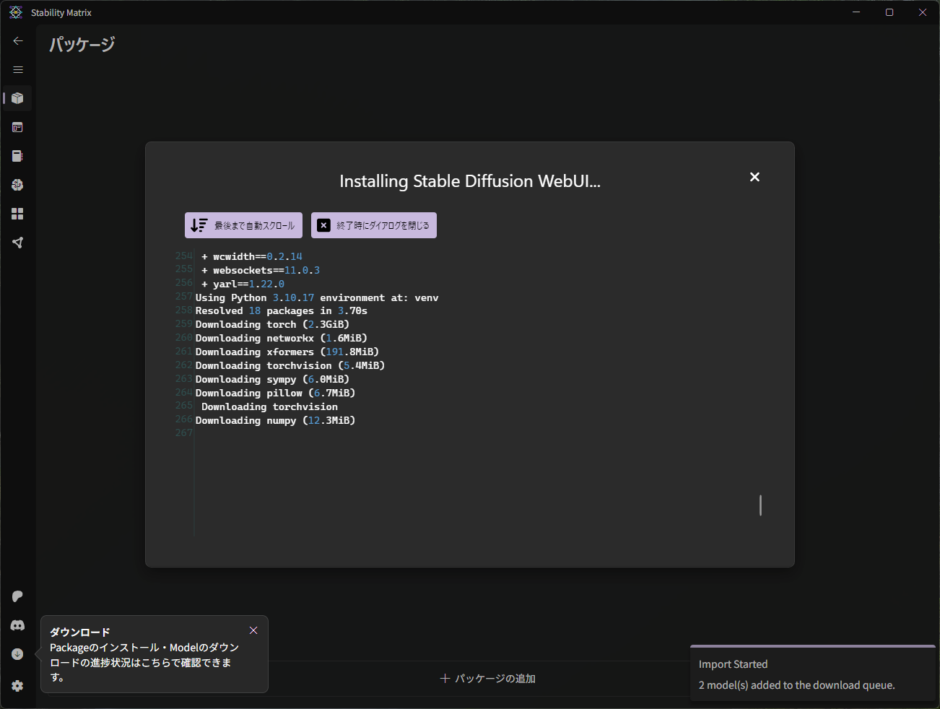
パッケージ(初回時インストールはモデルを)を選択したら必要なファイルのダウンロードが始まります。
少し時間がかかるので、コーヒーでも飲みながら待ちましょう。
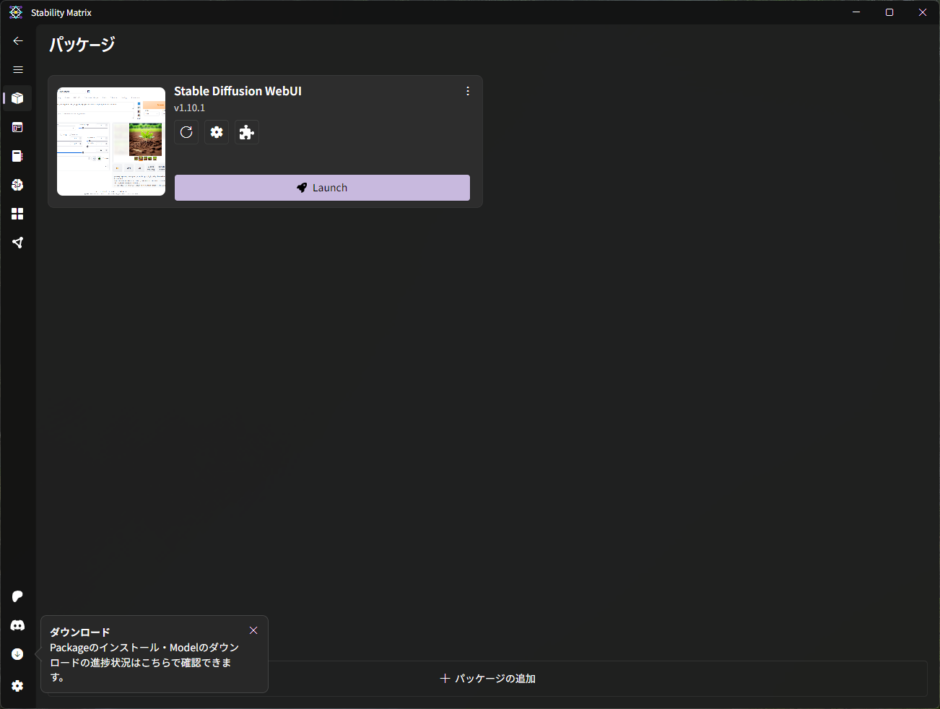
インストールが完了したらパッケージが追加されます。これでインストール完了です!
7. 本番:Stable Diffusion(Automatic1111)を立ち上げよう
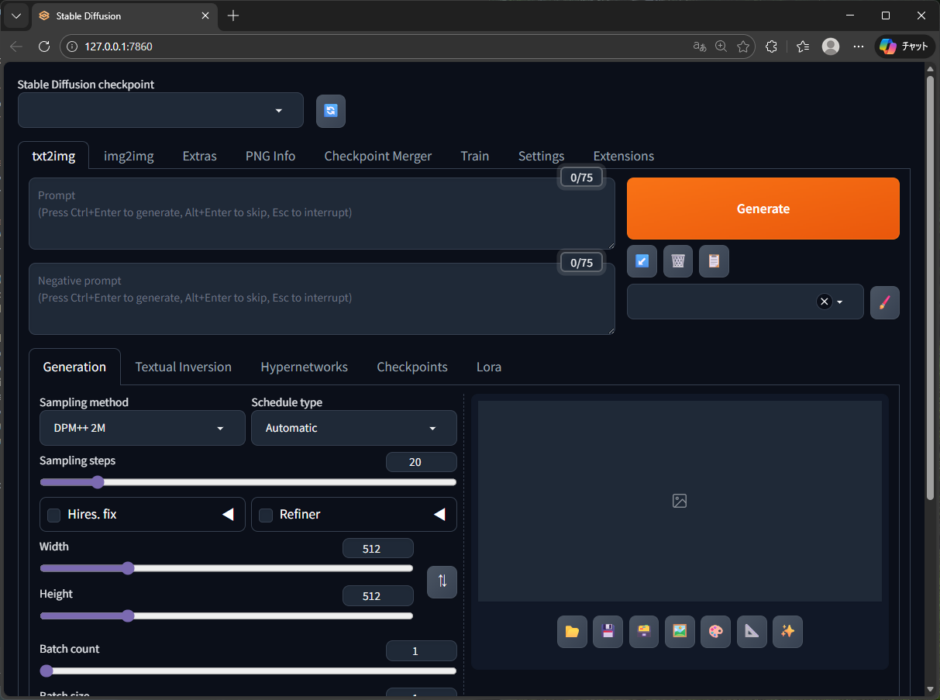
インストールが終わったら、パッケージ一覧の「Launch」ボタンを押して、Stable Diffusionを起動します。
ブラウザが立ち上がり、操作画面が表示されたら準備完了です!
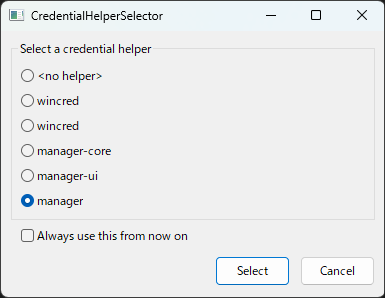
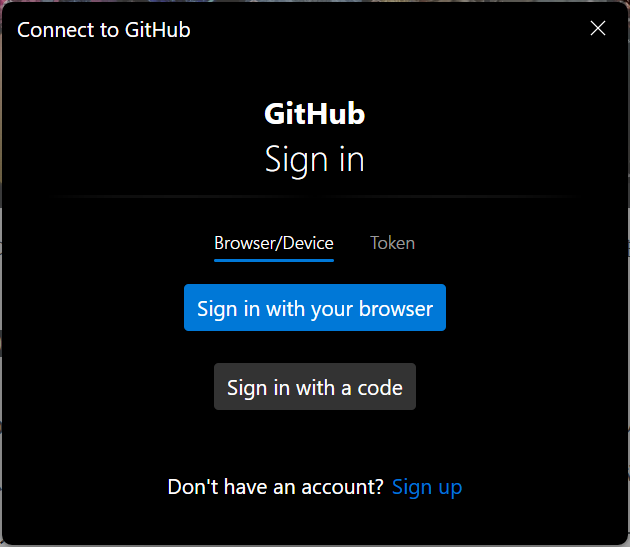
※初回起動時にGitHubへのサインインを求められたることがあります。(バージョンによる?)
その場合はアカウントを取得してサインインしましょう。
8. お試し:最初の1枚を生成してみよう!
試しに、「txt2img」タブの上のボックス(プロンプト欄)に以下の文字を入力して、右側の「Generate」ボタンを押してみてください。
プロンプト例:
1girl

まあ、お試しなので・・・
数秒〜数十秒待って、絵が表示されたら成功です!おめでとうございます、これであなたもAIクリエイターの仲間入りです。
・・・って、なんじゃこりゃー!!
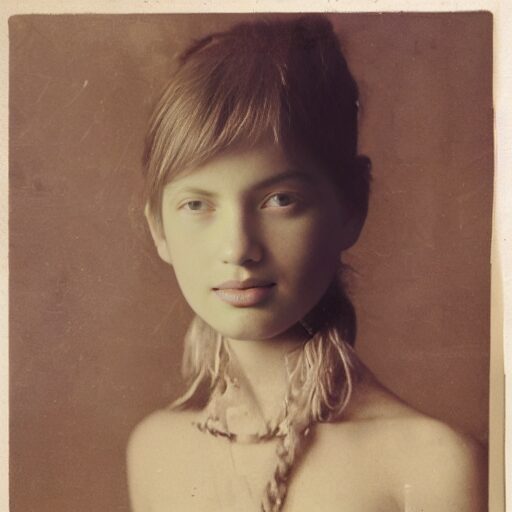
このように、設定やプロンプトがいい加減だとできる絵もいい加減なものになります(笑)
このあたり、おいおい紹介していきたいと思います。
8. まとめ:今日からあなたもAIクリエイター
「なんか難しそう」と諦めていた方も、Stability Matrixを使えば拍子抜けするほど簡単に導入できたのではないでしょうか?
今回は環境構築まででしたが、Stable Diffusionの世界は奥深いです。
次は「もっと可愛い顔にするには?」「アニメ風にするには?」といった、モデルの追加や呪文(プロンプト)のコツを学んでいきましょう!